Mostrando entradas con la etiqueta Google Analytics. Mostrar todas las entradas

jueves, 25 de octubre de 2012

Expresiones regulares muy útiles en Google Analytics

Post creado por Robert Padgett

Segmentar las palabras claves de marca por las de no marca


Menu Google Analytics


Segmentar las palabras clave en aquellas relacionadas con marca y las que no están relacionadas con tu marca es muy útil para diferenciar el tráfico orgánico que te conoce del que no te conoce.
Para crear estos dos segmentos puedes crear un segmento avanzado de la siguiente manera, entra en el informe de tráfico Orgánico y haz clic en segmentos avanzados > crear nuevo segmento:
Menu Google Analytics
menu segmentos avanzados
nuevo segmento personalizado
Después de clicar en Nuevo Segmento Personalizado, aparecerá en tu pantalla los campos que debes rellenar para crear este segmento:
  1. Ponemos un nombre al segmento: Tráfico Orgánico Marca
  2. Selecciona incluir para hacer el segmento de Marca o excluir para hacer el segmento no Marca.
  3. Añade la dimensión Palabra clave
  4. Selecciona Expresión Regular
  5. Vamos a incluir la siguiente Expresión Regular en el Campo vacio:
    • (advantage|rené|rene|adventage|etc)
segmentos avanzados regex
En la expresión regular puedes incluir variaciones de tu marca, palabras con errores gramaticales y nombres de personas clave dentro de la empresa. Después de crear este segmento avanzado puedes hacer que esté disponible en cualquier perfil o solo para el perfil en el que estás trabajando. Finalmente debes guardar el segmento avanzado.

Crear segmento por grupos de frases clave


Lo que queremos alcanzar con este tipo de segmentos es analizar el balance entre las palabras clave y las frases clave en las búsquedas hechas por los usuarios que llegan a nuestra web. Con este segmento podremos analizar todas aquellas visitas que llegan con frases clave del tipo “long tail” que nos ayudará a analizar a aquellos usuarios más relevantes a nuestro negocio.
Este segmento también es bastante simple, utilizaremos una expresión regular para separar en Google Analytics combinaciones de palabras clave por grupos de2- 3 palabras, 4 palabras, 5 palabras, 10 palabras y +10 palabras.
Las expresiones regulares que utilizaremos serán:
2-3 palabras: ^\s*[^\s]+(\s+[^\s]+){1,2}\s*$
4 palabras: ^\s*[^\s]+(\s+[^\s]+){3}\s*$
5 palabras: ^\s*[^\s]+(\s+[^\s]+){5}\s*$
10 palabras: ^\s*[^\s]+(\s+[^\s]+){10}\s*$
+10 palabras: ^\s*[^\s]+(\s+[^\s]+){10,}\s*$
Para crear estos segmentos avanzados, tendrás que seguir los pasos del segmento anterior, pero utilizaremos las expresiones regulares arriba. Abajo podemos ver como estos segmentos recogen un número distinto de visitas cuando hacemos clic en “probar segmento”:
Expresión Regular para segmentar grupos de 2-3 palabras:
expresion regular 2 palabras


Expresión Regular para segmentar grupos de 4 palabras:
Expresion Regular 4 Palabras


Fácilmente puedes crear los segmentos que quieras cambiando las expresiones regulares. Si quieres crear un segmento de visitas que utilizan solo una palabra, puedes utilizar la siguiente expresión regular:
^\s*[^\s]+\s*$
Si quieres agrupar visitas con dos o más palabras utiliza estas expresiones:
^\s*[^\s]+\s+[^\s]+\s*$
o
^\s*[^\s]+(\s+[^\s]+){1}\s*$
Si quieres identificar visitas de personas que utilizan 3 palabras en sus búsquedas utiliza esta expresión regular:
^\s*[^\s]+(\s+[^\s]+){2}\s*$
Cambiando el número en rojo puedes jugar un poco con los grupos de palabras. puedes utilizar comas como lo hemos hecho en las primeras expresiones regulares para segmentar dos grupos de palabras o para crear segmentos de más de X número de palabras. Por ejemplo, esta expresión regular segmentará aquellas visitas que llegaron con búsquedas que utilizaron más de tres palabras:
^\s*[^\s]+(\s+[^\s]+){2,}\s*$
Si se están preguntando, ¿para qué sirven todos esos caracteres en la expresión regular? Abajo esta tu respuesta:
^ indica el comienzo de la expresión regular
\s* coincide con cero o más caracteres de espacio en blanco
[^\s]+ coincide con al menos uno o más caracteres no equivalentes a un espacio en blanco
\s+ coincide con al menos uno o más caracteres de espacio en blanco
[^\s]+ coincide con al menos uno o más caracteres no equivalentes a un espacio en blanco
$ final de la cadena
Además de segmentar el tráfico orgánico, puedes segmentar por tráfico orgánico y empezar a analizar que tipos de palabras tienen un mejor desempeño en tu sitio.
Por ejemplo, si analizamos la conversión por cada grupo de visitas podemos ver que grupos convierten más en nuestro sitio. Si vemos que las visitas con búsquedas con 4 palabras convierten más que las que utilizan 2 palabras, será necesario analizar nuestras campañas de pay per clic y orgánico para asegurarnos que las estamos enfocando a aquellos grupos que generan más conversiones.
Como pudieron ver las expresiones regulares son muy útiles para crear segmentos avanzados. Agradecemos la colaboración de cualquiera que quiera añadir alguna expresión regular en los comentarios.


domingo, 30 de septiembre de 2012

Google Analytics: Diferencias entre filtros y segmentos avanzados

Post creado por Iñaki Huerta.

Esta entrada pretende ser solo un pequeño apunte para resolver las dudas en un punto donde la gente suele confundirse a la hora de crear sus informes personalizados y segmentaciones varias. Esto sucede sobretodo cuando pasamos a usar la descarga de datos mediante la API de Google Analytics para crear informes más ricos y enfocados a negocio, aunque al tratarse de un error de concepto puede sucederle a cualquiera.
Y es que estas dos herramientas parecen lo mismo a simple vista, pero en la práctica, al usarlas, la información que extraemos de Google Analytics puede ser totalmente falsa si no tenemos en cuenta sus peculiaridades y podemos acabar presentando informes que poco tienen que ver con la realidad de nuestro tráfico.

Partamos desde el principio: ¿que son los filtros y que son los segmentos avanzados?

Google Analytics es un sistema que se basa en dimensiones (formas de clasificar los datos por distintos criterios en grupos) y métricas (datos numéricos que realmente se miden, suman, etc.). Cuando nosotros vemos un informe o extraemos datos de Google Analytics siempre lo hacemos bajo este orden: dividimos los datos en las dimensiones demandadas y por lo tanto acabamos viendo una tabla con dos ejes: las dimensiones y las métricas seleccionadas.
En nuestra selección de datos de nuestro perfil podemos decidir, además, que no queremos ver todos los datos de tráfico acumulados, sino solo una porción de los mismos. Para esto existen los filtros y los segmentos que nos van a permitir escoger solo una porción del tráfico deseado.
El sistema en un principio es simple: utilizamos reglas condicionales sobre las propias dimensiones y métricas para seleccionar o desechar una parte del tráfico.
Así podemos por ejemplo escoger ver solo el tráfico orgánico, solo las revisitas, solo el tráfico con más de 2 páginas vistas, etc. Puedes encontrar muchisima documentación e ideas sobre distintas formas de filtrar el tu tráfico para descubrir patrones en el comportamiento de tus usuarios. Y no nos engañemos, realmente la diferenciar entre saber sacarle partido a Google Analytics y ser un mero observador radica fundamentalmente en saber lo que hacemos cuando usamos estas herramientas.

El problema con los filtros y los segmentos

Si todo es tan sencillo y obvio, ¿Donde está el problema?. Pues básicamente en que podría parecer que ambas acciones hacer exactamente lo mismo y cuando trabajamos con nuestros informes muchas veces la gente se decanta por la herramienta que más a mano tiene. Así pues, muchas veces se usan filtros y segmentos creyendo que van al filtrar el tráfico de una forma específica cuando en realidad estan realizando el corte en un lugar que no sospechamos.

El problema está en los filtros por métricas, no en las dimensiones

Cuando creamos un filtro o una segmentación en base a una serie de dimensiones no existe demasiado problema. Al final las propias dimensiones son microsegmentaciones del tráfico por lo que simplemente escogemos algunas de estas microsegmentaciones y las añadimos o desechamos según nuestras necesidades. Esto resulta bastante fácil.
Por ejemplo podemos decidir que queremos solo el tráfico con medio = organic y sabemos que tanto si usamos un filtro como un segmento vamos a ver sólo el tráfico SEO.
Pero cuando la selección tiene que ver con las métricas nos dejamos llevar por el sentido común o por nuestros deseos de lo que queremos que haga la herramienta y esto no siempre es lo más acertado. La herramienta se comporta como ha sido programada y no como nosotros desearíamos que lo estuviese.
Pongamos un caso clásico: Queremos obtener solo el tráfico que ha realizado alguna conversión.
La configuración parece fácil:
  • Crearemos una regla por la que
  • [Incluir] solo el tráfico con
  • [Cumplimiento de Objetivo 1]
  • Mayor que [0].
Pero cuando realizamos este filtro nos vienen las sorpresas. No tenemos tantas conversiones... ¿por qué aparece tanto tráfico en nuestros informes? Es decir, podemos ver como muchos de nuestros datos del informe ni siquiera han cambiado y tan solo han desparecido algunos datos del mismo... ¿que falla?

La clave: Las Diferencias entre el filtrado con métricas en filtros y en segmentos

El motivo por el que las cosas no funcionan como queremos es que Google Analytics necesita realizar agrupaciones del tráfico para poder dar respuesta a nuestro filtro. Con las dimensiones lo tenía fácil pues estas agrupaciones o microsegmentaciones ya estaba hechas. Pero con las métricas debe decidir como hacerlo.
Piensa por ejemplo en un filtro sobre la métrica "páginas vistas > 5": ¿que debe ser filtrado? ¿Las visitas con más de 5 paginas visitas? ¿Los usuarios únicos con más de 5 páginas visitas? ¿Las dimensiones con más de 5 páginas visitas?
Google Analytics necesita realizar estas agrupaciones antes de nada y luego filtra sobre los valores de la métrica en estas para eliminar partes del tráfico. Al final el proceso es el mismo que con las dimensiones, salvo porque esta agrupación debe hacerse antes.
Cuando nosotros creamos un filtro sobre un informe estas agrupaciones quedan marcadas por el propio informe y ahí suele estar el error de comprensión. Si por ejemplo nuestro informe desglosaba todo nuestro tráfico por medios (una de las variables de campaña), y le pedimos que las conversiones del objetivo 1 sean mayores que 1, el informe final nos mosrtará cualquier medio que tenga más de una conversión y no solo el tráfico con conversiones. Esto suele llevarnos a ver casi el mismo informe que si no hubiésemos creado ningún filtro.
En cambio cuando creamos un segmento, la agrupación que se crea es por visitas. Cada visita es evaluada según las normas que indiquemos para ver si se contabiliza en el total de tráfico presentado en el informe o no. Por lo tanto si en lugar de un filtro para incluir el tráfico con conversiones hubiesemos usado un segmento con "objetivos 1 > 0" el resultado si que sería el esperado: El segmento contemplaría solo aquellas visitas con más de 0 conversiones y por lo tanto si que veremos los datos que queremos.
Por lo tanto, la conclusión es que cuando deseamos filtrar el tráfico para generar un informe siempre debemos tener en cuenta, aparte de las propias reglas de filtrado, que si estas usan métricas debemos saber si estas van contemplarse agrupando los datos por visitas o por las propias dimensiones del informe:
  • Si queremos eliminar las dimensiones del informe que no cumplen ciertos criterios en sus valores totales usaremos filtros
  • Si por el contrario queremos eliminar visitas completas por no cumplir criterios durante su navegación usaremos segmentos

Ejemplo: Aplicando todo esto a las extracciones mediante la API de Google Analytics

Llegados a la API, esto se vuelve una herramienta realmente interesante pues esta nos permite usar segmentos dinámicos. Los segmentos dinámicos son segmentos avanzados declarados en la propia solicitud. Así, para consultas concretas puedo declarar las reglas para filtrar o no el tráfico de la web en el mismo momento que lanzo las consultas y sin necesidad de crear nuevos segmentos avanzados en la herramienta de Google Analytics. Estos datos tendrán menos fiabilidad que los segmentos reales pero por otro lado nos permitirán extracciones a nuestra medida en cualquier momento.
Veamos un caso sencillo:
Quiero extraer a una tabla el tráfico con conversiones provocado por los medios que me traen un minimo de 1000 visitas al mes. No voy a poner el código exacto de como se realizaría la consulta pues cada uno usa su propio sistema pero vendría a ser algo asi:
  • Seleccionamos un mes en el rango de fechas
  • Escogemos como dimensión ga:medium
  • Escogemos como métricas ga:visits y ga:goal1Completions
  • Como segmento solicitamos el segmento dinámico donde ga:goal10Completions > 0
  • Como filtro solicitamos que ga:visits sea mayor que 1000
Ya tenemos nuestra consulta perfectamente preparada.
- Como hemos puesto la comprobación de objetivos como segmento, esta se hará sobre las visitas y por lo tanto solo contemplará visitas con al menos una conversión.
- Y como hemos puesto la comprobación como filtro esta se hará sobre las dimensiones seleccionadas en el informe, así que tendrá en cuenta aquellos medios con más de 1000 visitas.

¿Y los filtros de perfil?

Los filtros de perfil son una historia distinta. Yo creo que se prestan mucho menos a confusión.
Aparte de que no pueden crearse retroactivamente (si no los creaste con antelación no funcionan) estos actuan sobre la captación de cada dato de Analytics. Es decir, cada página vista que se realiza se evalua con los criterios de los filtros y si pasa los filtros esta información termina formando parte de los informes y si no no. Este es el motivo por el que muchas veces no encontramos la opción que deseamos a la hora de usar filtros: hay criterios que simplemente no son posibles.

Cuenta tu caso o tu problema

Para terminar el post simplemente pediros a los que hayais vivido o estéis viviendo experiencias relacionadas con este tema que paseis por los comentarios. Los post siempre se quedan en lo genérico y siempre es bueno saber de casos reales.
jueves, 13 de septiembre de 2012

Google Analytics para dummies


Post creado por Nerea Nieto.

Google Analytics es una herramienta imprescindible para cualquier webmaster. Con ella podemos saber todo acerca de nuestras visitas y entender bien quién navega por nuestra web y qué contenidos son más interesantes. En esta guía vamos a explicarte paso a paso cómo instalarla, implementarla y luego entender los resultados e innumerables opciones que te ofrece la plataforma.

Instalar Google Analytics
  1. Crear una cuenta de Google. Para registrarse en Google Analytics es necesario disponer de una cuenta de Google. En caso de no tenerla, se puede conseguir aquí.
  2. Ahora debemos regístrarnos en Google Analytics en la siguiente página.
  3. Ya podemos crear una cuenta para nuestro Web Site. Debemos indicar la url del site, un nombre y la zona horaria de nuestro país para que la información sea procesada correctamente. Por último, deberemos indicar nuestros datos de contacto y aceptar los términos de servicio.
  4. A continuación se mostrará un código javascript de seguimiento que deberemos incluir en todas las páginas de la web en la que queremos obtener estadísticas. En WordPress, por ejemplo, se puede incluir el código de seguimiento en muchos temas gratuitos y de pago. Normalmente, yendo a las opciones del tema encontraremos un apartado para incluir el código de seguimiento.
Podemos usar esta herramienta para comprobar que todas las páginas están correctamente trackeadas.
Entender Google Analytics
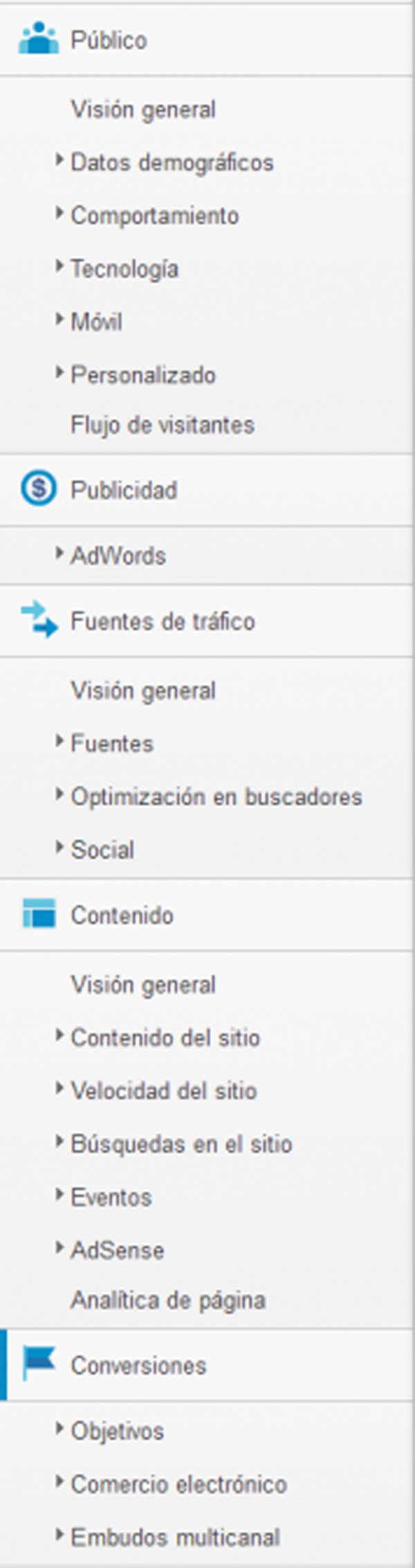
En el panel izquierdo podemos encontrar todas las opciones que nos da la plataforma. En primer lugar, tenemos información acerca del Público, donde podemos encontrar una visión general de todos los aspectos acerca de esta característica, datos demográficos, comportamiento, tecnología, móvil, personalizado y flujo de visitantes.
En Publicidad podemos seguir nuestra campaña de AdWords si es que tenemos una.
En Fuentes de Tráfico podemos ver las fuentes de tráfico, las palabras claves en buscadores, y las redes sociales.
En Contenido podremos ver el contenido del sitio, la velocidad, las búsquedas dentro del sitio, Eventos, Adsense (si lo tenemos sincornizado) y Analítica de página).
En Conversiones podemos definir objetivos de comercio eléctronico.
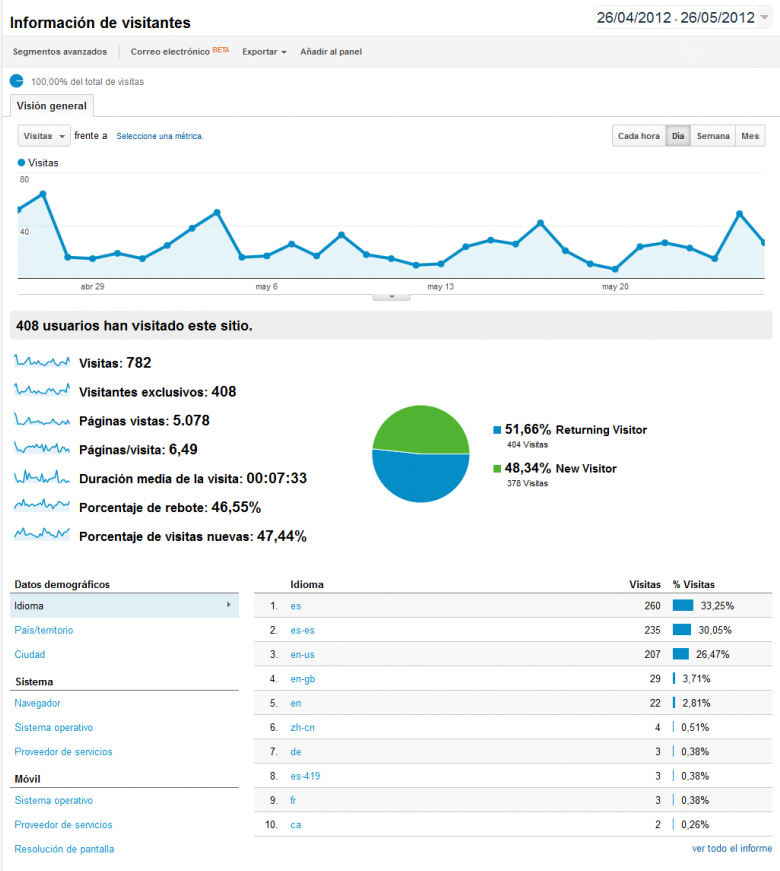
Como podemos observar, nos indica el número de visitas y el número de visitantes exclusivos. Es importante entender esta distinción, ya que el primero se centra en el número de hits que nuestra página ha tenido, es decir, las veces que nuestra página ha sido vista, sea por la misma persona o no. Los visitantes exclusivos son aquellos que han entrado en nuestra página, pero teniendo en cuenta las cookies, IP y demás factores para determinar que se trata de la misma visita. Por supuesto, este dato no se puede referir a “personas” exlusivamente, ya que una misma persona puede acceder desde distintos dispositivos y ser contabilizada como distintas personas o, al revés, entrar varias personas desde un mismo dispositivo y ser contabilizada como una. De todas maneras, aunque no sea fiable 100%, es el dato más cercano a la realidad que tenemos.
Las páginas vistas hace referencia al número de páginas dentro de nuestra página web que se han visitado y Páginas/visita nos indica la media de páginas que se ven por visita, dato importante a tener en cuenta, porque nos indicará si la gente entra a la home y se marcha o, por el contrario, decide navegar un poco más. La duración media de la visita también es un factor importante porque nos indica cuánto tiempo de media permanecen en nuestra página. En general, si el contenido de la página principal es adecuado e invita a navegar más, el tiempo promedio de visita lo reflejará. Para ello, es importante contar con una buena usabilidad en la página web, para que nuestros visitantes estén el mayor tiempo posible en ella. Si el tiempo medio es muy corto, eso significa que estamos haciendo algo mal: la gente que viene a nuestra página web no está interesada en navegar por ello. Por eso, deberemos hacer cambios sustanciales en la misma.
El porcentaje de rebote hace referencia al porcentaje de visitas que entran en la web y la abandonan sin visitar ninguna página más. En blogs, por ejemplo, este porcentaje puede ser del 100% porque pueden entrar a ver la entrada y salir sin ver nada más. El porcentaje de visitas nuevas indica cuántas visitas nuevas recibe el sitio web.
Después tenemos los datos demográficos, que indican el idioma del navegador, el país desde donde navegan, y la ciudad.
A continuación tenemos datos acerca del sistema, es decir, navegador, sistema operativo y proveedor de servicios. Estos datos son importantes a tener en cuenta en el diseño de la web.
Después tenemos datos acerca de los usuarios a través de móvil: sistema operativo, proveedor de servicios y resolución de pantalla.
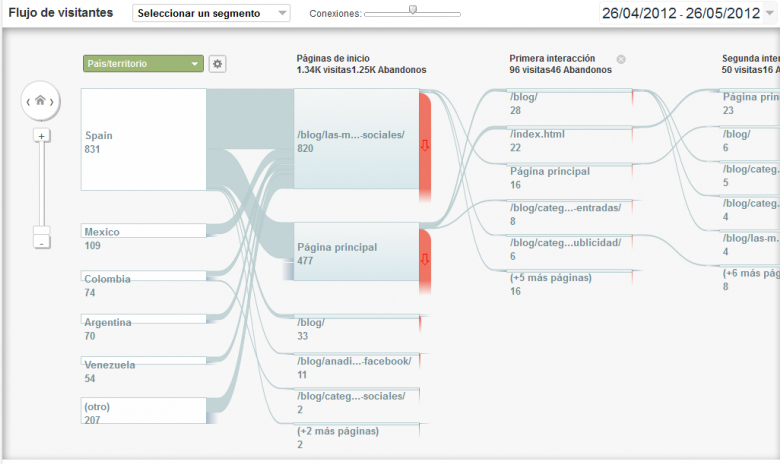
El flujo de visitantes es otro aspecto interesante de Google Analytics. En esta pantalla podemos ver cuántas visitas y abandonos hay en cada página y accuántas interacciones o niveles ha llegado el usuario en ella.
Podemos seleccionar la variable que queramos, como el país, el tráfico de referencia, el idioma, variables personalizadas…
En el panel de fuentes de tráfico podremos encontrar qué porcentaje de trafico tenemos a través de buscadores, el porcentaje de tráfico de referencia (es decir, alguien referencia nuestra página con un link, por ejemplo en Twitter, y la gente clickea en él, esto se consideraría tráfico de referencia) y el tráfico directo, es decir, alguien que pone la url en el navegador o que tiene la página en favoritos.
A continuación, tendremos información acerca del tráfico de búsqueda, en el que podremos encontrar las palabras clave en buscadores que han hecho que encuentren nuestra página, consultas de búsquedas coincidentes y fuentes (en qué buscador nos han encontrado).
También tendremos información acerca del tráfico de referencia, es decir, a través de qué páginas entran a nuestra web.
Tenemos información acerca del tráfico directo y la página de destino, es decir, a qué página se dirigen al entrar en nuestra web.
En el apartado de Conversiones podremos establecer objetivos, que pueden ser de cualquier tipo. En general, suelen tener que ver con el comercio electrónico, perso subscribirse a nuestro RSS puede ser un objetivo y no son conversiones de venta.
Estos objetivos son importantes para de verdad medir el éxito de nuestra web. Podemos tener 1000 visitas diarias y sólo 5 registros. Necesitamos saber qué páginas visitaron antes de registrarse, cómo llegaron… es importante para mejorar, ¿no?
¿Cómo configurar los objetivos (goals) en nuestra web? En algunos casos,
los objetivos son fáciles de aplicar. Por ejemplo, cuando se finaliza el pago la página se puede llamar “payment_ok.php” y es lógico que si se ha llegado a esa página es porque se ha realizado una venta. Por ello, habrá que indicárselo a Analytics.
  1. Vamos a la configuración del perfil del site en Analyticsfijar goals en analytics paso 1
  2. Añadimos un nuevo Goal / Objetivo (segun el idioma del GA)fijar goals en analytics paso 2
  3. Rellenamos los datos
fijar goals en analytics paso 3
Los datos que hay que rellenar son muy sencillos: simplemente el nombre del objetivo, el tipo (head match) y el nombre del archivo que define el objetivo. Es importante que este archivo aparezca con esta estructura: /archivo.html y no con la url completa de nuestra web.
También podemos añadir un Funnel, pulsando en “Añadir embudo”:
montar un funnel con analytics
¿Tenéis alguna duda? Puedes comentar aquí y la intentaré resolver lo mejor posible ;)

martes, 11 de septiembre de 2012

Cómo saber el número real de páginas indexadas por Google

Post creado por adseok.com.

Hay diversas formas de conocer cuántas páginas ha indexado Google de una web. Pero no todas son igual de precisas. En esta ocasión vamos a utilizar Google Analytics, con un ejemplo de Seomoz, cuya explicación es inmejorable.


Lo primero que nos viene a la cabeza para saber cuántas páginas de un dominio tiene indexadas Google es el comando site:


Google dice que tiene indexadas 93.800 del dominio principal, seomoz.org. Suena bastante bien, pero si lo vuelves a buscar la semana que viene o al de un rato ese número de páginas indexadas variará mucho:


Es decir, que de una búsqueda a otra elimina miles de páginas del index, por lo que cuanto menos podemos decir que el comando site: da un número muy aproximado de las páginas que tiene indexadas de un web. Ese dato no tiene valor para nadie, ni para los publicistas, ni para los seos. Incluso varía un 300% entre distintos datacenters.

La idea es aproximarnos mucho más a la realidad. Con este sistema en Google analytics podemos saber cuántas páginas han recibido por lo menos una visita desde Google, que es lo que importa realmente:

Paso 1: Ir a Fuentes de tráfico en tu panel de analytics


Clikear en “Fuentes de Tráfico”.

Paso 2: Ir a Motores de Búsqueda


Queremos encontrar cuántas páginas tienen indexadas los buscadores, por lo que este paso es obvio.

Paso 3: Elegir el buscador, en este caso Google


Elige el buscador del que quieras saber los datos. Si tienes tráfico orgánico o pagado en este buscador, escoge solo el tráfico orgánico.

Paso 4: Filtramos por Páginas de Destino (landing pages)


El filtro “Páginas de Destino” en el menú desplegable nos muestra el tráfico que ha recibido cada página individualmente desde el buscado que has elegido. Esto también nos muestra la cifra mágica del total de páginas que han recibido tráfico, como se puede ver en el siguiente paso:

Paso 5: El número total de páginas con tráfico


Este número nos indica el número total de páginas que han recibido por lo menos una visita desde Google. Es el santo Grial de la indexación, que además puedes seguir a lo largo del tiempo para ver cómo evoluciona. Comprobar este número cada dos o tres meses nos puede dar una buena idea de lo que sucede en nuestra web.

Evidentemente, este número no muestra todas las páginas que ha rastreado o indexado un buscador, ya que las que no han recibido visitas pueden estar indexadas, pero ¿qué importa que una página esté indexada si no recibe tráfico?
Sí puede ser útil comprobar que no todas las páginas de una web están indexadas o que no reciben tráfico. Puede ayudarnos a diagnosticar la web:


  • Demasiado bajo en PageRank / link building para aparecer en ningún resultado
  • Contenido que los buscadores no pueden entender
  • Falta total de keywords o contenido que envíe tráfico
  • Roto, mal redirigido o no disponible
  • Contenido duplicado
Si con el tiempo este número aumenta, es que la cosa va bien, la página crece. Pero si el número de páginas que reciben tráfico disminuye, es que algo va mal. Se puede comparar, con excell o de otra forma, qué páginas han dejado de recibir tráfico y por qué.

Este sistema no es perfecto, por lo que hay que tener algunas cosas en cuenta:


  • Google Analytics a veces utiliza “predicciones” de tráfico. Si quieres ajustar mucho, deberías comprobar todo a Excell, mirar qué páginas han perdido tráfico hasta contar variaciones de tráfico de 5, 10 o más de 20 visitas. Puedes ajustar tanto como quieras.
  • A periodos más cortos en analytics, más precisión, pero más error de páginas que reciben, por ejemplo, una visitas cada 3 meses en lugar de casa mes.
  • Este sistema no ayuda a encontrar otros problemas de contenido duplicado, o redirecciones 301, 302, etc. que necesiten una solución de rastreo.
Por supuesto, hay todo tipo de variaciones y particularidades en este tipo de sistemas, que aunque con sus fallos son extremadamente simples y efectivos.


Leer más: http://www.adseok.com/tips-seo/como-saber-el-numero-real-de-paginas-indexadas-por-google/#ixzz21YGBAuMP

domingo, 9 de septiembre de 2012

5 métricas para medir tus esfuerzos en Social Media


Post creado por Abraham Villar.

Metricas Social Media
Si estás buscando indicadores simples y directos para medir el impacto de tus esfuerzos en redes sociales este es un post que te puede interesar.
Las redes sociales y los blogs siguen dominando la mayor parte de nuestra navegación en Internet (que representan casi una cuarta parte del tiempo total dedicado a Internet) de acuerdo con un reciente informe de Nielsen en las redes sociales.
Si bien todos sabemos lo importante que es para las marcas comercializar a través de las distintas redes sociales, es de vital importancia conocer algunas métricas relevantes para seguir y medir el éxito de tu estrategia.
Aquí te expongo 5 indicadores simples para saber si tu esfuerzo en redes sociales está dando sus frutos:
♣ Examina el tráfico de referencia
Google Analytics es una fantástica manera de medir la cantidad y el tipo de tráfico que llega hasta nuestra web. Orgánico, directo o el referido a través de redes sociales. Incluso puedes crear segmentos para estudiar el tráfico concreto de varias redes sociales.
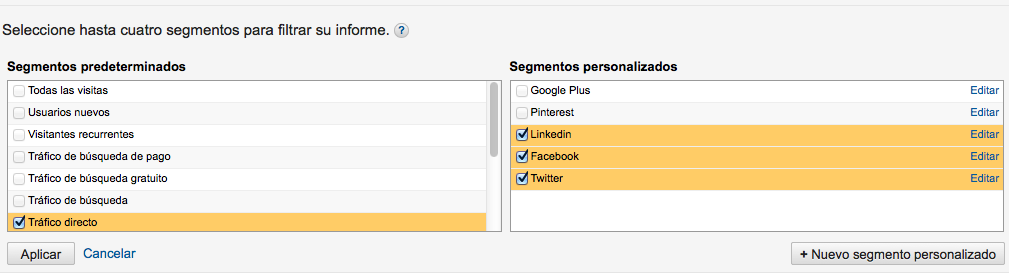
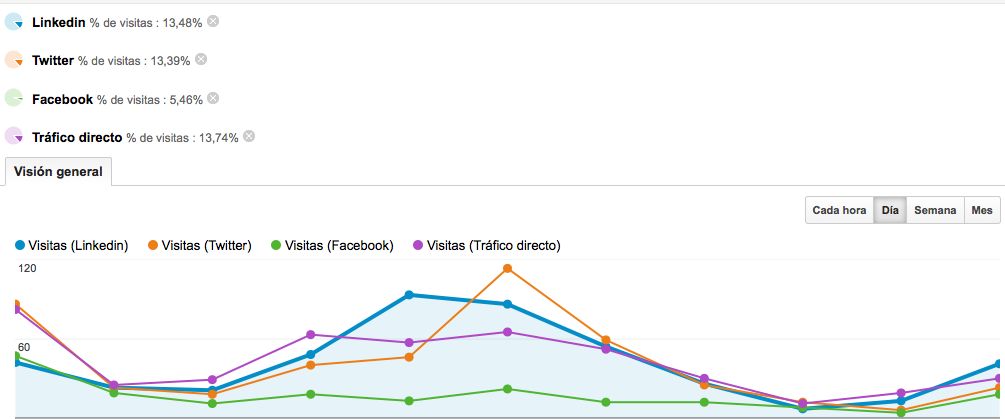
En la opción “Fuentes de tráfico –> Visión General” podemos comprobar la cantidad de tráfico desde cada fuente en un periodo completo. Si hacemos clic en segmentos avanzados (hay que crearlos antes) podremos comparar hasta 4 fuentes:
Segmentos avanzados Google Analytics
En este caso por ejemplo, estoy midiendo las tres redes sociales más influyentes a la hora de traer tráfico hacia mi blog comparado con el tráfico directo que recibo ya que me interesa saber el % de fidelidad de mi tráfico.
Para el periodo seleccionado (x) comprobamos que la fuente que más tráfico me trae es el Directo (es decir, aquellos que tienen mi blog en marcadores o teclean directamente mi dirección –> fidelidad), seguido muy de cerca por Twitter y Linkedin y dejando algo más atrás a Facebook, red social en la que muevo menos mis contenidos.
Gracias a esta información sabemos si están teniendo éxito nuestros esfuerzos y en qué redes debemos mejorar nuestras acciones.
♣ Revisión de la Calidad y pertinencia de los contenidos
El contenido es el mejor combustible para que tu motor en redes sociales se mantenga fuerte. Pero si no es relevante y útil, es un desperdicio de tiempo que debes considerar.
La forma correcta de evaluar el valor de una parte de tu contenido no es continuamente comprobar si éste es retuiteado muchas veces, tiene gran cantidad de Likes en Facebook o tiene varios +1 en Google Plus. Lo que te interesa fundamentalmente es ver cada cuántos contenidos, se genera una oportunidad de negocio y de cada cuanto dinero es esa oportunidad.
En este punto las métricas que más nos interesan son:
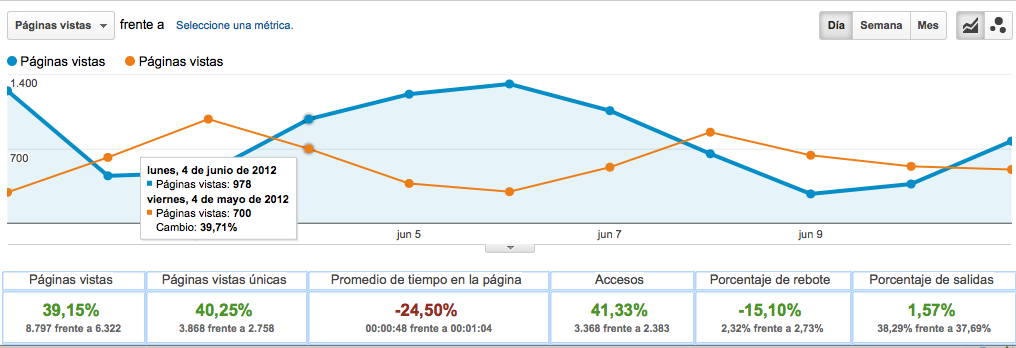
  • supervisar las páginas vistas únicas
  • tiempo de permanencia en la página
  • y el total de páginas vistas
Si las páginas vistas únicas suben, es una indicación de que tu alcance está creciendo; el aumento de tiempo en la página muestra que tu contenido es interesante para el visitante y el aumento de visitas totales de páginas significa que el visitante desea saber más.
Para que encuentre sentido, te recomiendo que compares mismos periodos (por ejemplo 1 semana) en distintos meses:
Paginas vistas google analytics
Esta opción la puedes encontrar dentro de “Contenido –> Todas las páginas” en Google Analytics.
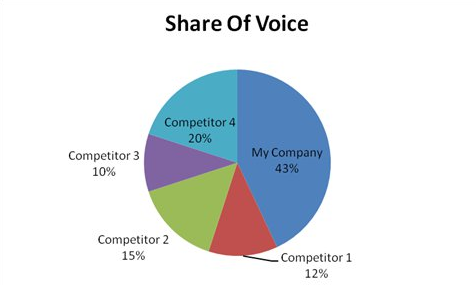
♣ Mire el Share of Voice
En Social Media, cuando hablamos de Share of Voice nos referimos al número de conversaciones acerca de nuestra marca frente a la de nuestros competidores en el mercado.
Las menciones de marca por segmento y canales sociales nos descubren nuevas oportunidades de mejora. Podemos encontrar que pasamos desapercibidos en algunos canales, pero en otros generamos bastante buzz sin saberlo. Puedes elegir para este fin algunas herramientas para saber qué se dice de tí en la red y qué de tus competidores:
La fórmula para calcular el Share of Voice es simple: dividir el número de conversaciones o de las menciones de la marca por el número total de las conversaciones o menciones acerca de otras marcas en el mercado (de las que tu elijas).
Share of voice
Share of voice = Tus Menciones / (Total menciones para las empresas competitivas y marcas)
♣ Realizar el seguimiento del tamaño total de la Comunidad y su compromiso
Medir y monitorear el tamaño de tus comunidades es fundamental para determinar si vas a agregar valor a tu estrategia en Social Media. Una herramienta de CRM Social es una gran manera de integrar los datos de los clientes con sus perfiles sociales y las interacciones que tenemos con ellos.
Ahora, la meta no es ser bueno en redes sociales, es ser bueno en  un negocio gracias a las redes sociales. Tener un CRM Social es una forma en la que deberían trabajar las empresas, para resolver problemas, identificar, satisfacer y retener a sus clientes. Debemos aprovechar la cantidad de información que nos dan las redes sociales para personalizar aún más si cabe nuestra comunicación a la comunidad.
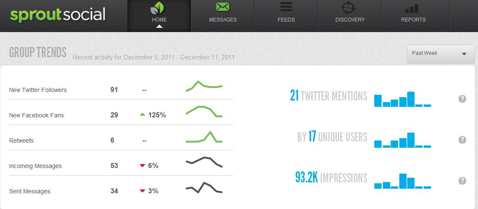
Herramientas sociales de CRM como Sprout Social, nos permiten comprobar si nuestra estrategia va en la dirección corretca. Sprout ofrece una visión bastante buena de sus indicadores básicos, incluidos el engagement  y el tamaño total, e incluso va un paso más allá con las recomendaciones de personas influyentes en las que centrarse.
Herramientas Sprout Social CRM
Las herramientas sociales de CRM son una manera fácil de gestionar y realizar un seguimiento de los perfiles y la actividad en un solo lugar.
♣ Medir el sentimiento
El análisis de sentimientos aún en Social Media es algo imperfecto, porque las herramientas (a no ser con ayuda de trabajo humano) todavía no son capaces de entender el sarcasmo o la ironía en un contexto determinado.
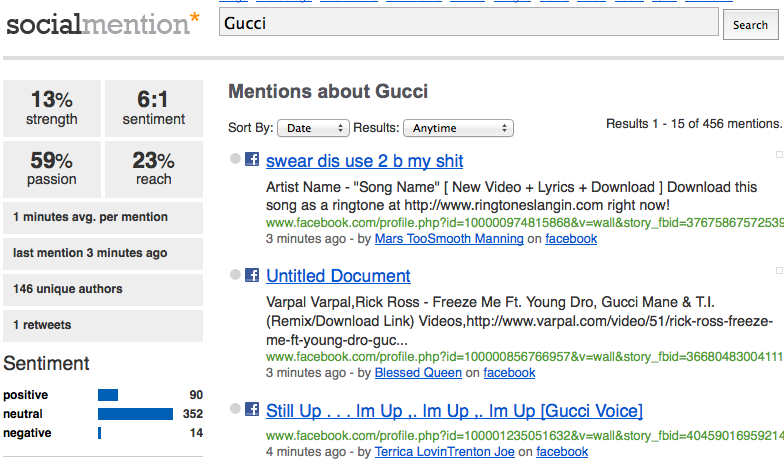
Construye tu propio dashboard o usa una herramienta de las expuestas en este post, por ejemplo las recomendadas a la hora de rastrear nuestras menciones para saber si lo que se dice de nosotros es positivo, neutro o negativo. Suma los totales y comprueba cuál es el resultado.
Social Mentions medir sentimiento
Si los indicadores no se están moviendo en la dirección correcta, o parece estancarse, trata de mezclar tu comunicación: tipología y frecuencia.
¿Y tú cómo mides el tiempo invertido en Social Media?